Excel and VBA [엑셀]구분자가 있는 문자열을 각각의 컬럼으로 분리하기(Split) 업무를 하시다가 보면 콤마(,), 하이픈(-), 파이프문자(|) 등으로 데이터를 나누어 놓은 문자열을 취급할 경우가 종종 있습니다. 이럴때 엑셀의 "텍스트 나누기" 기능을 사용하시면 업무의 속도가 훨씬 빨라지실 것 같습니다. 이 글은 엑셀을 잘 사용하시는 분들에게는 아무것도 아닌 글이지만 모르시는 분들이 일일이 타이핑하시는 분들을 본 적이 있어 혹시나 도움이 되실것
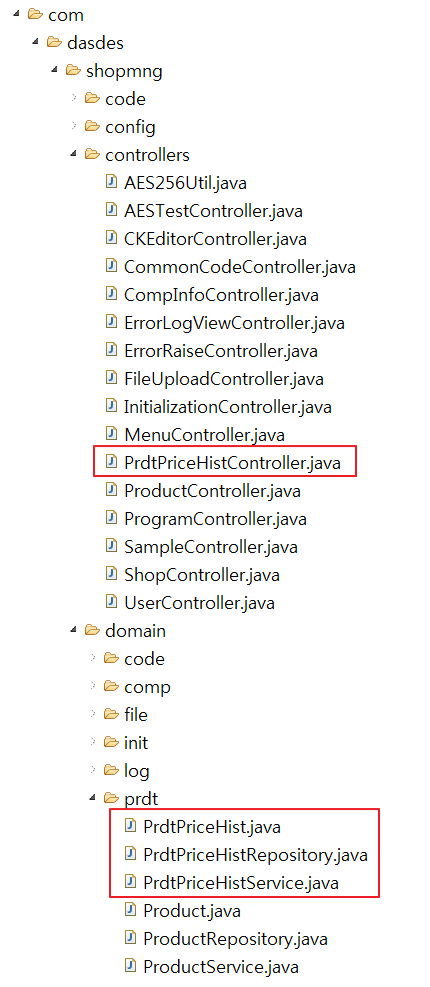
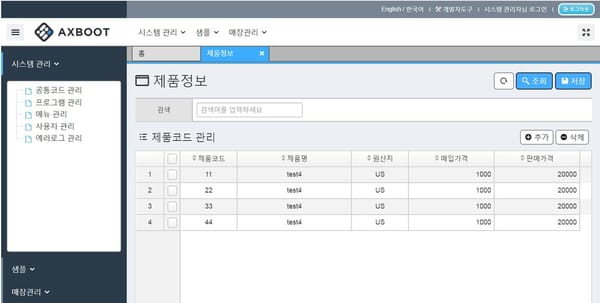
오픈소스/AXBoot프로그래밍 Axboot 멀티 테이블 수정/저장 예제 (1/2) [제품 가격 History] 두개 이상의 테이블을 컨트롤하는 예제를 처리하기 위해 기존 예제에 적합한 제품 가격이 변경될 때마다 그 내역을 관리할 수 있는 화면을 만들어 보기로 한다. 1. 작성순서 1) 먼저 제품 가격 History를 저장할 수 있는 테이블을 생성하고 조회할 수 있는 화면을 만든다. (이 부분은 화면생성부분을 참고하기 바랍니다. 여기서는 대략적으로
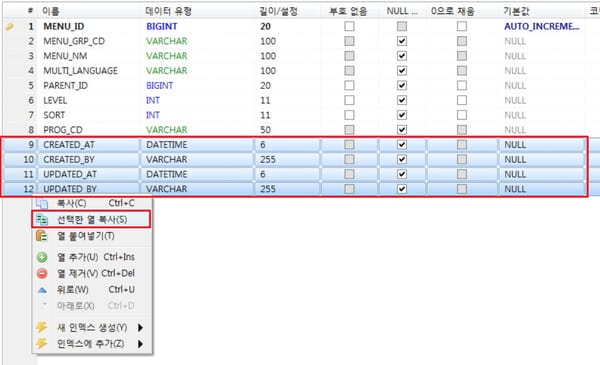
오픈소스/AXBoot프로그래밍 Axboot 신규화면 만들기 5 - 저장,수정시 자동으로 최종 등록/수정일 처리 1. 최초 등록, 최종 수정에 대한 정보관리 : 프로그램을 처리하다보면 데이타의 최초 등록자/등록일자와 최종 수정자/수정일자를 관리해야만 할일이 많다. 이럴때 Axboot에서는 자동으로 관리할 수 있도록 이미 구현해 놓은 BaseJpaModel class를 사용하기만 하면 된다. 2. 처리방법 1) 제품테이블에 컬럼 생성 : 먼저 등록/수정정보를 관리할 수 있는 컬럼을 대상테이블에 만든다. 여기서는 기존에
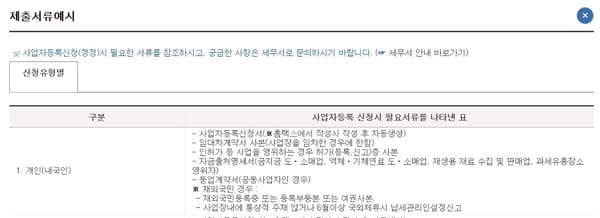
인터넷 쇼핑몰 오픈해보기 01-개인사업자 등록하기 시간이 좀 있어 인터넷 쇼핑몰..구체적으로는 네이버 스마트스토어를 시범적으로 운영해 보았습니다. (아주 짧게..ㅋ) 제가 쇼핑몰을 시도해 본 건 전체적인 과정이 궁금하기도 하고 뭐든지 직접 해보고자 하는 성격 때문에 크게 비용을 들이지 않고 할 수 있는 방향으로 진행해 봤습니다. 폐업신고한지는 좀 됐지만 시작하고자 하시는 분들에게 자그마한 도움이 될까 해서 하나씩
인터넷 쇼핑몰 오픈해보기 02-스마트스토어 개설을 위한 사전 준비 02 - 스마트스토어 개설을 위한 사전 준비 01 단계에서 사업자등록을 했다면 스마트스토어에서 요구하는 사항을 준비해야된다. 1. 도메인 신청 - 인터넷 주소를 적당한 도메인 사이트(검색하면 많이 나옴)에서 신청한다. (예 : dasdes.com) (보통 1년에 1만원 정도 하지만 도메인 만드는 사이트마다 가격 차이는 있다) - 네이버에서 "도메인 등록"으로
오픈소스/AXBoot프로그래밍 Axboot 신규화면 만들기 6 - 행추가시 초기값(default) 셋팅하기 1. Grid의 행추가시 자주 사용하는 값을 초기값으로 셋팅 - 앞서 작성했던 프로그램의 연속성상에서 간단히 수정만 하면 됨. - webapp>assets>js>view>shopmng>product.js 를 수정한다. - gridView 하위에 있는 addRow function 에 초기값을 셋팅해준다. 2. 예제 : 아래의 예는 원산지를 한국(KR)로 셋팅하는
오픈소스/AXBoot프로그래밍 Axboot 멀티 테이블 수정/저장 예제 (2/2) 앞 게시글 Axboot 멀티 테이블 수정/저장 예제 (1/2) 에서 연속으로 진행하도록 하겠습니다. 이번 시간에는 4)제품 History 조회와 제품 정보의 판매가 수정 시 제품 History 테이블에 Insert하는 JAVA로직을 처리하도록 하겠습니다. 4) 제품 History 조회와 제품 정보의 판매가 수정 시 제품 History 테이블에 Insert - PrdtPriceHist.java 수정 package
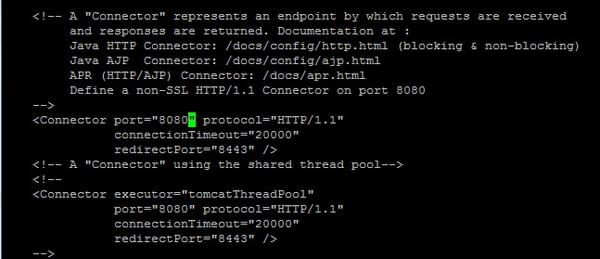
CentOS환경설정 4. Apache Tomcat 7 설치 1. 설치 압축파일을 다운로드한다. wget https://archive.apache.org/dist/tomcat/tomcat-7/v7.0.90/bin/apache-tomcat-7.0.90.tar.gz --no-check-certificate 2. 다운로드 받은 파일의 압축을 푼다. tar xzvf apache-tomcat-7.0.90.tar.gz 3. 편하게 관리하기 위해 tomcat이란는 이름으로 링크를 설정한다. ln -s apache-tomcat-7.0.90 tomcat 4.
CentOS환경설정 3.java8 jdk 설치 1. java sdk를 다운로드 후 설치 - 20180801 현재 wget을 이용해 다운로드 하려고 하는 Oracle URL 모두 404에러가 발생하기도 하고 Oracle에서 9/1일부터 유료화 운운하는것도 있고 해서 openJDK를 설치하기로 함. - yum설치 : yum -y install java-1.8.0-openjdk java-1.8.0-openjdk-devel - 설치가 완료되면 옆의 명력어로 설치가 잘 되었는지 확인한다.
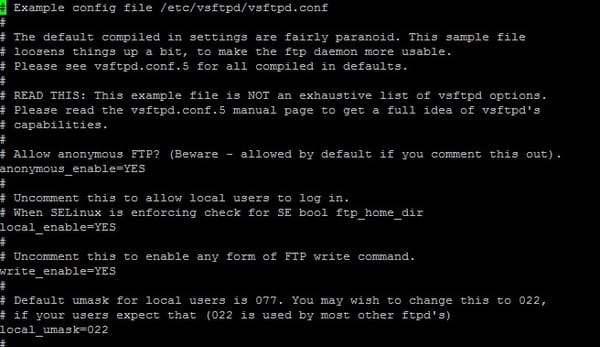
CentOS환경설정 2. FTP설치 1. FTP를 설치한다. yum -y install vsftpd ftp 2. vi편집기로 설정파일을 편집한다. vi /etc/vsftpd/vsftpd.conf --------------------------------------------- 위 anonymous_enable이 초기값으로 YES로 되어있으면 아무나 접근가능하므로 NO로 변경해준다.* 참고 vi 편집기 간단한 사용법 - 화살표키 : 아래 위 좌 우 이동가능 (키보드의 j[아래] k[위] l[오른쪽] h[왼쪽] 으로도
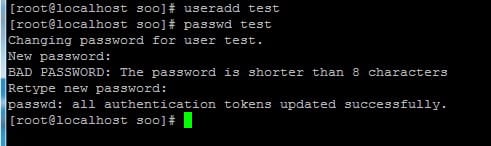
CentOS환경설정 1. Linux사용자 추가/삭제 1. 사용자 추가 및 삭제 (root 권한) - test라는 사용자를 추가한다. useradd test - 추가한 test 사용자의 비밀번호를 설정한다.(두번입력) passwd test 만족하셨나요? ~~~~~~~ ##centos ##user관리 ##사용자추가
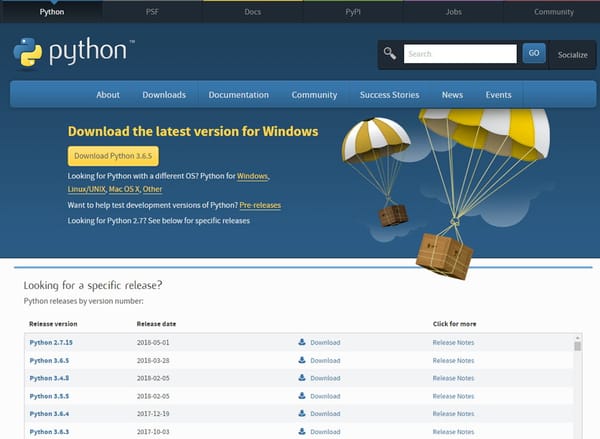
Programming Languages/Python [opencv] sift surf 를 사용하기 위한 추가설치 https://pypi.python.org/pypi/opencv-contrib-python opencv-contrib-python 3.3.0.10 : Python Package IndexPackage Index > opencv-contrib-python > 3.3.0.10 Not Logged In Login Register Lost Login? Login with OpenID Login with Goo...pypi.python.org 해당 버전 whl 파일 다운로드 후 pip install [다운로드한 whl파일] 사용: sift
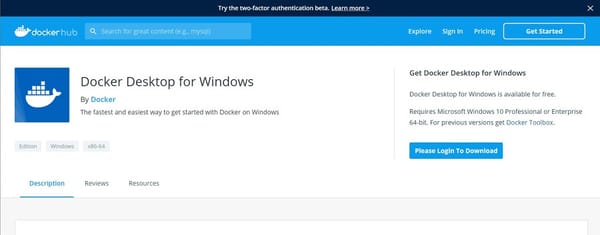
오픈소스/기타 오픈소스 windows 10 docker 설치 및 필요 명령어 1. Docker란? : Docker는 가상화를 위한 시스템 중 하나이다. Oracle의 virtual box나 VMWare의 경우(이하 VM) 현재 운영체제(OS) 안에서 하드웨어를 별도로 가상화 한 후 또 다른 운영체제를 설치하는 것이고, Docker의 경우 하드웨어를 가상화하지 않고 운영체제(OS)만 가상화한다. 이것은 버전과 설치환경이 다른 프로그램을 설치할 경우 VM에서는 OS를 환경이 다른 만큼
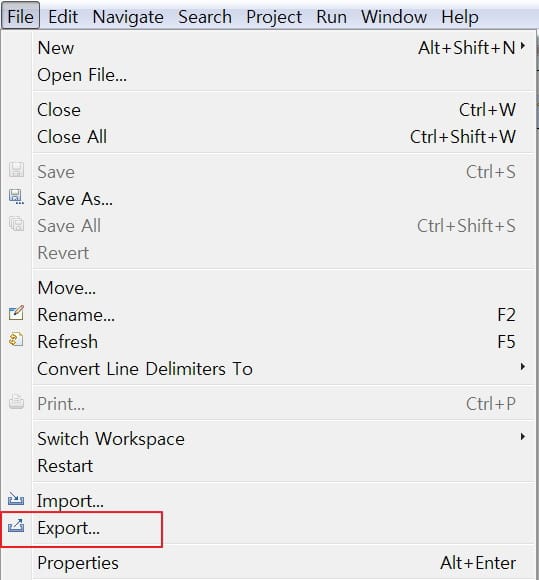
오픈소스/Spring프로그래밍 Spring project - WAR 파일로 배포하기(자동 deploy) Spring으로 프로젝트를 잘 만들렀다면 Tomcat서버에 배포를 해야한다. 이때 Eclipse에서 WAR파일을 만들어 쉽게 배포할 수 있다. 1. Eclipse에서 완성된 프로젝트를 WAR파일로 Export한다. - File메뉴에서 Export를 선택한다. - 검색창에 "war"를 입력시 Export 할 형태를 바로 찾을 수 있다. - Web project에는 Eclipse에서 만든 프로젝트명을 선택한다. Destination 에는 War파일을 저장할
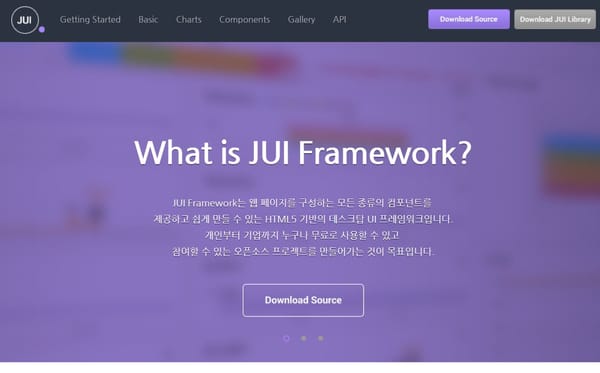
Programming Languages/javascript JUI Framework JUI javascript Framework 라는게 있었다. 만들어진지 얼마되지는 않은 javascript framework 같다. 개인적으로 단점을 보자면 grid를 가로로 길게 만들었을 때 모바일에서 보면 그리드가 잘리고 옆으로 스크롤이 안되었다. 차트, 여러 컴포넌트도 있고, 단점을 보완하면 괜찮을 것 같았다. - URL : https://jui.io/ - 라이센스 : MIT --> 기업에서 무료 사용가능 , 알아서 수정해도
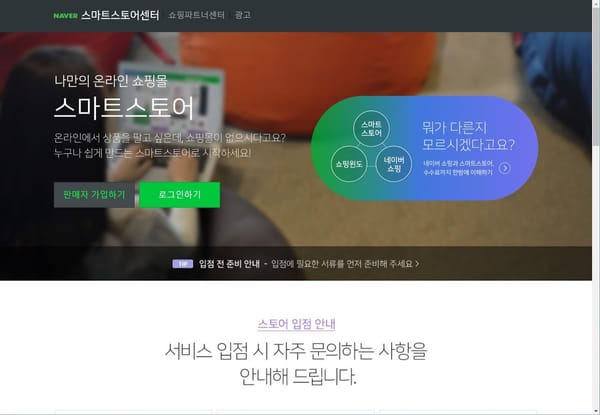
인터넷 쇼핑몰 오픈해보기 03-스마트 스토어 개설하기 03 - 스마트스토어 개설하기 그래도 마무리는 해야겠기에 이렇게 글을 적습니다. 기존에 01,02에서 준비만 잘 되었다면 실제 개설하는 절차는 어렵지 않습니다. 1) 스마트 스토어 사이트에 접속한다. 주소 : https://sell.smartstore.naver.com 그러면 아래와 같은 화면이 나오죠? 2) 판매자 가입하기 : 왼쪽에 보시면 "판매자 가입하기" 버튼이 있죠? 그거 클릭하세요.
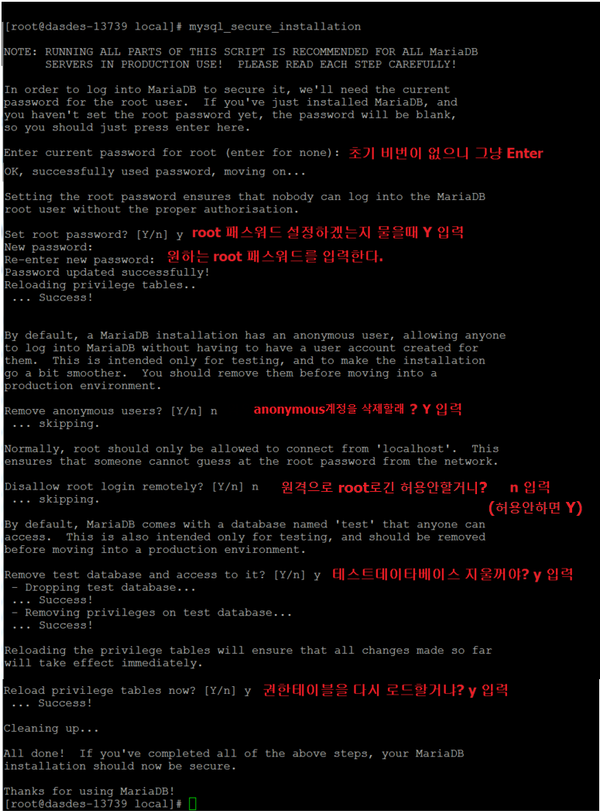
CentOS환경설정 5. CentOS7에 MariaDB 10.1 설치 MariaDB를 기본 yum install mariadb 로 설치했을 경우 5.5 버전이 설치된다. 따로 repository 를 설정해야 상위버전을 설치할 수 있다. 1. mariadb repo 파일을 만든다. vi /etc/yum.repos.d/MariaDB.repo 아래 내용을 복사해서 붙여넣는다. ( i 입력 후 편집모드로 바꾼 후 붙여넣는다.) ------------------------------------------------------------------------------------ [mariadb] name = MariaDB baseurl = https://yum.
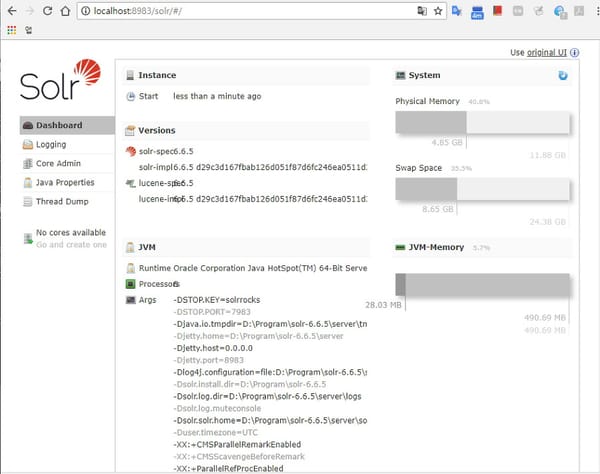
오픈소스/Apache Solr Apache Solr 6.6.5 설치 (Windows10) 1. 먼저 Apache Solr 파일을 다운로드 받는다. https://apache.mirror.cdnetworks.com/lucene/solr/6.6.5/solr-6.6.5.zip 2. 압축을 풀고 원하는 폴더에 풀려진 폴더를 위치시킨다. (본인은 D:\Program\ 폴더 아래에 복사하도록 하겠음) 3. CORE 생성 : 생성하는 이유는 자기만의 인덱스, 필드설정 등을 하기 위함입니다. 1) 먼저 solr
Programming Languages/Tensorflow Tensorflow 기본개념 - 단순회귀(Linear Regression) 1. Tensorflow 처리의 기본과정 (전문가가 보면 이상한 부분도 있을 수 있음) 1) Tensorflow는 먼저 가설(hypothesis)으로부터 시작한다..아래는 회귀(Linear Regression) 가설의 기본 식이다. ==> X에 대한 1차방정식으로 W(Weight, 기울기)와 b(bias,절편) 을 무한으로 변경하면서 비용이 최소값이 나오도록 하면 된다. 위 공식은 tensorflow에서 y_model=tf.
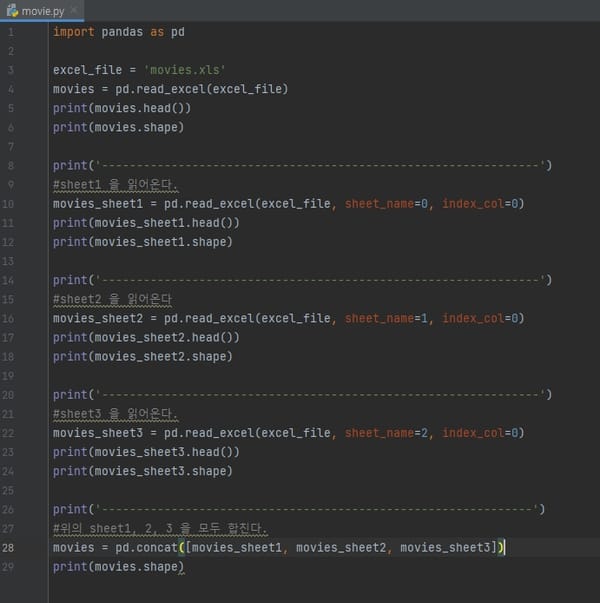
Programming Languages/Python python pandas 라이브러리를 이용한 엑셀(excel)파일 읽어들이기. 1. python Pandas 라이브러리 설치하기 : pip install pandas pip install xlrd 2. 샘플 엑셀파일 받기 moviesmovies.xls2 MBdownload-circle 3. 소스보고 따라해보기 (위에 다운받은 파일을 넣은 폴더안에 임의의 python 파일을 만들어서 붙여넣는다) import pandas as pd excel_file = 'movies.xls' movies = pd.read_excel(excel_file) print(movies.head(
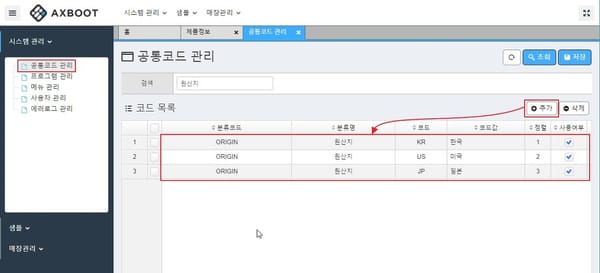
오픈소스/AXBoot프로그래밍 Axboot 신규화면 만들기 4 - Detail 내역 컬럼 콤보박스 만들기(DB연동) 앞에 "제품정보"에서 "원산지"항목을 DB공통코드와 연동하여 콤보박스로 만드는 방법에 대해 설명하겠음. 1. 공토통코드관리에 원산지 추가 - 아래 이미지와 같이 한국,미국,일본 원산지 항목을 추가한다. - 분류코드 : ORIGIN - 분류명 : 원산지 - 코드는 각각 : KR, US, JP 로 입력 - 코드값에 각각 : 한국,미국,일본
Excel and VBA [엑셀]동일한 문구의 워드에 엑셀데이터로 값변경하여 출력(인쇄)하기 1. 동일한 문구의 워드에 엑셀데이터로 값변경하여 출력(인쇄)하기의 사용용도 : 편지 뿐 아니라 특정 위치에 값만 변경해서 인쇄하고자 하는 일들이 간혹 생긴다. 이때 300장을 인쇄한다면 300번을 일일이 워드에서 해당위치의 문구를 수정해야만 할 것인가? 그렇다면 아마도 몇시간씩 걸릴것 같은 생각이 든다. 이럴 경우 엑셀과 워드를 이용하면 간단하게 처리할 수 있다. 2.
Programming Languages/Tensorflow Windows 10 에 tensorflow-gpu 설치 1. 성공하는 설치환경 조합 : Anaconda는 사용하지 않음. Python3.5를 지원하는 Anaconda는 CUDA8.0까지만 지원하는것 같음. (가능한 사람은 설정건드려서 해보기 바람) 1) OS : Windows 10 2) Python3.5 (numpy는 1.14.3 사용) 3) CUDA 9.0 4) cuDNN v7.0 5) Tensorflow 1.6 - CPU로 돌리고 싶으면 설치시 pip
![[엑셀]구분자가 있는 문자열을 각각의 컬럼으로 분리하기(Split)](/content/images/size/w600/2025/08/div_01.jpg)

![[opencv] sift surf 를 사용하기 위한 추가설치](/content/images/size/w600/2025/08/blank.gif)


![[엑셀]동일한 문구의 워드에 엑셀데이터로 값변경하여 출력(인쇄)하기](/content/images/size/w600/2025/08/exw00.jpg)