
[엑셀]구분자가 있는 문자열을 각각의 컬럼으로 분리하기(Split)
![[엑셀]구분자가 있는 문자열을 각각의 컬럼으로 분리하기(Split)](/content/images/size/w2000/2025/08/div_01.jpg)
업무를 하시다가 보면 콤마(,), 하이픈(-), 파이프문자(|) 등으로 데이터를 나누어 놓은 문자열을 취급할 경우가 종종 있습니다.
이럴때 엑셀의 "텍스트 나누기" 기능을 사용하시면 업무의 속도가 훨씬 빨라지실 것 같습니다.
이 글은 엑셀을 잘 사용하시는 분들에게는 아무것도 아닌 글이지만 모르시는 분들이
일일이 타이핑하시는 분들을 본 적이 있어 혹시나 도움이 되실것 같아 간단히 적어봅니다.
(함수를 일일이 사용하시고자 하시면 열심히만 하시면 됩니다.ㅋ)
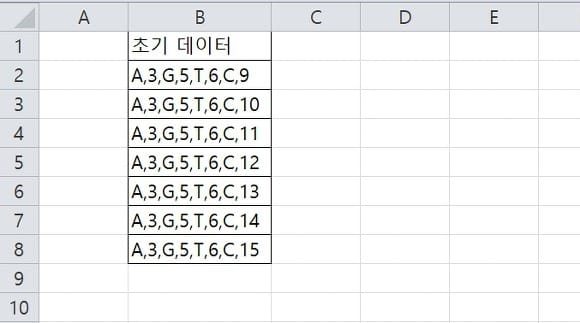
1) 일단 초기데이터가 있어야겠죠?
저는 아래와 같은 초기데이터를 샘플로 작성해 보도록 하겠습니다.
|
|
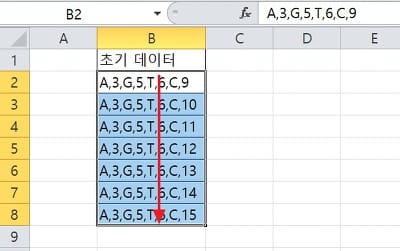
2) 변환하고자 하는 데이터를 마우스로 쭉~ 끌어당겨 범위를 지정합니다.
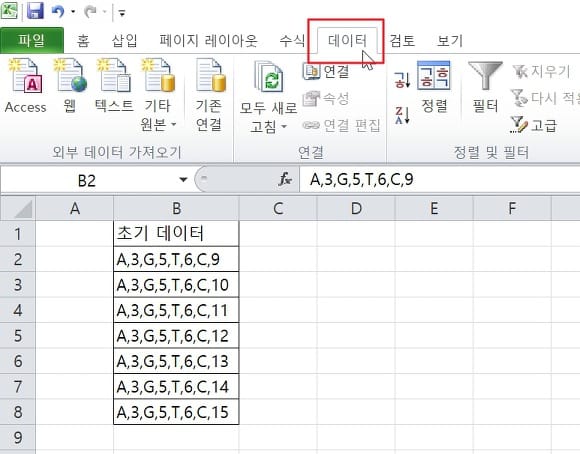
3) 상단 메뉴의 "데이터"를 클릭합니다.
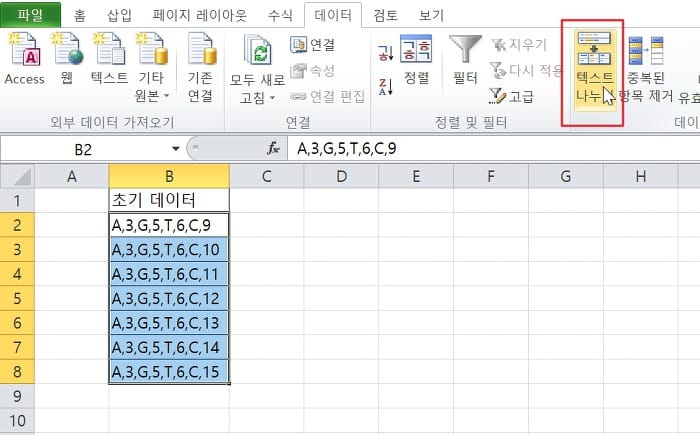
4) 하위 메뉴의 "텍스트 나누기"를 클릭합니다.
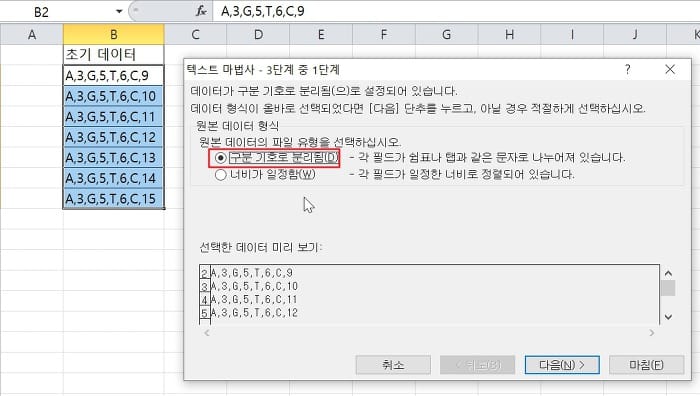
5) 팝업 창에서 "구분 기호로 분리됨"을 체크합니다.
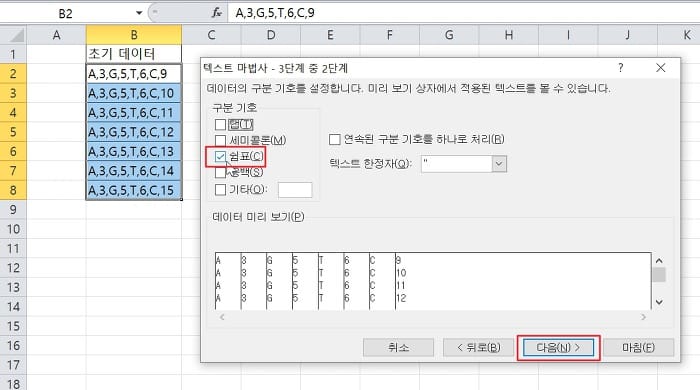
6) 위 보기에서는 쉽표로 구분되어있으니 "쉽표"를 체크합니다.
(혹시 다른 구분자로 되어있으신 분들은 기타를 체크하고 그 구분 문자를 직접 입력합니다.)
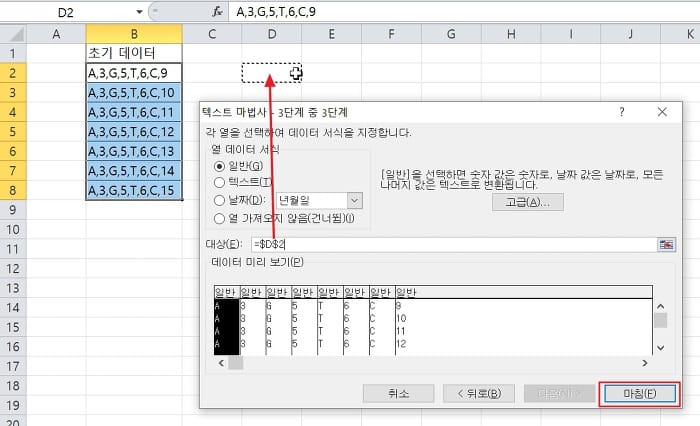
7) 팝업창의 "대상" 필드를 클릭하여 데이터가 나오기 원하는 위치를 클릭만 하면 컬럼좌표가
자동 셋팅된다. (예제에서는 D2위치부터 셋팅하라고 지정함)
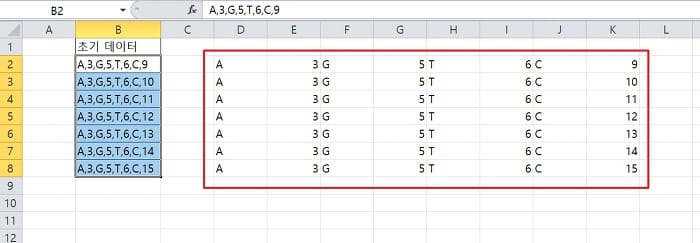
8) 7)번 팝업창에서 "마침"을 클릭하면 아래와 같이 깔끔하게 분리되어 나온다.
어때요? 도움이 많이 되셨나요? ~~~~~~~
#엑셀 텍스트 나누기 #엑셀 Split #엑셀 구분자로 나누기


